国税庁の「確定申告書等作成コーナー」にある「医療費集計フォーム」が便利でした。
このページではパソコンを使った医療費控除の手順をご紹介します。
ちなみに、Youtubeの「国税庁動画チャンネル」でも医療費控除の入力方法が紹介されていますので、動画で見たい方はそちらをどうぞ。
あわせて読みたい
– YouTube
YouTube でお気に入りの動画や音楽を楽しみ、オリジナルのコンテンツをアップロードして友だちや家族、世界中の人たちと共有しましょう。
目次
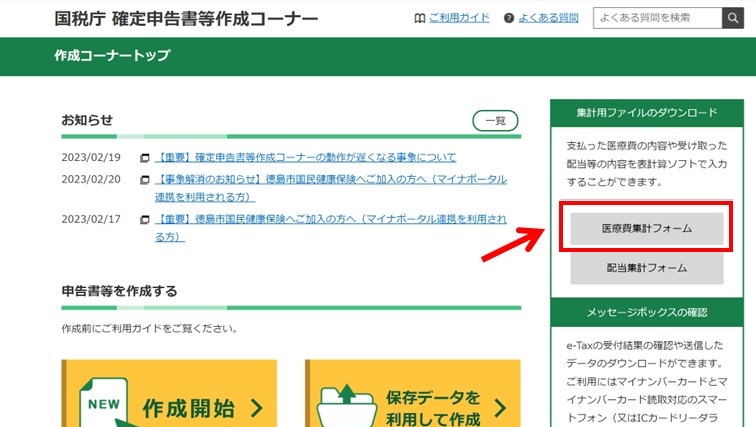
「医療費集計フォーム」のダウンロード
国税庁の「確定申告書等作成コーナー」にある「医療費集計フォーム」をダウンロードします。
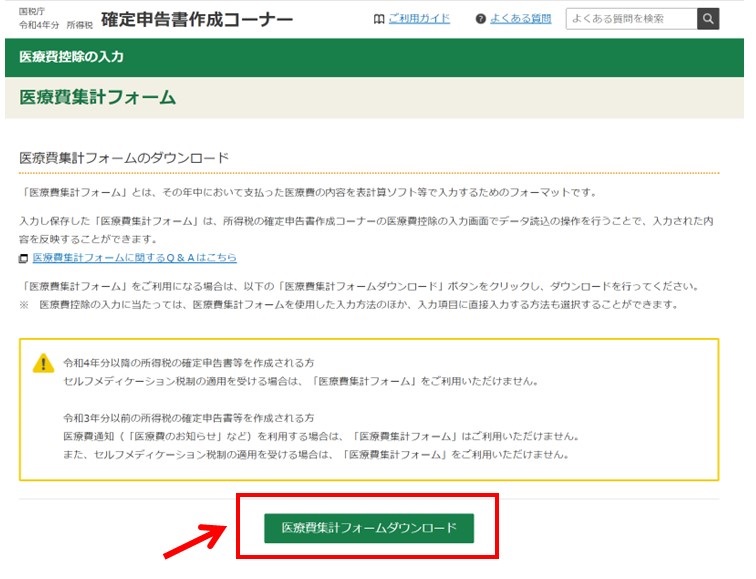
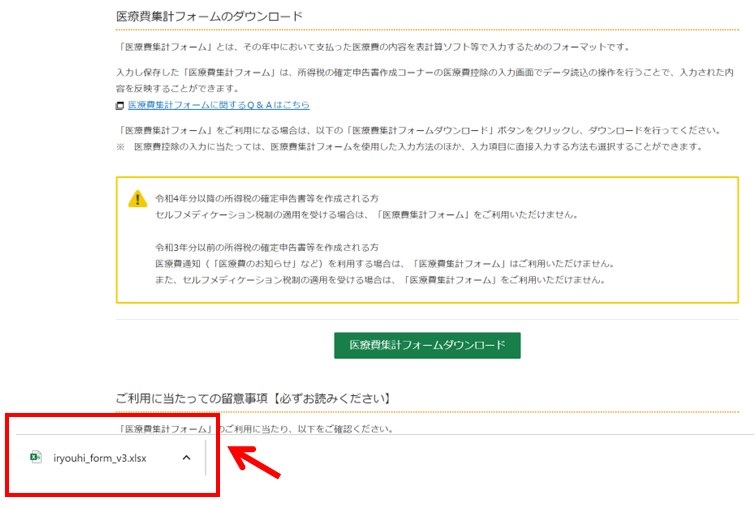
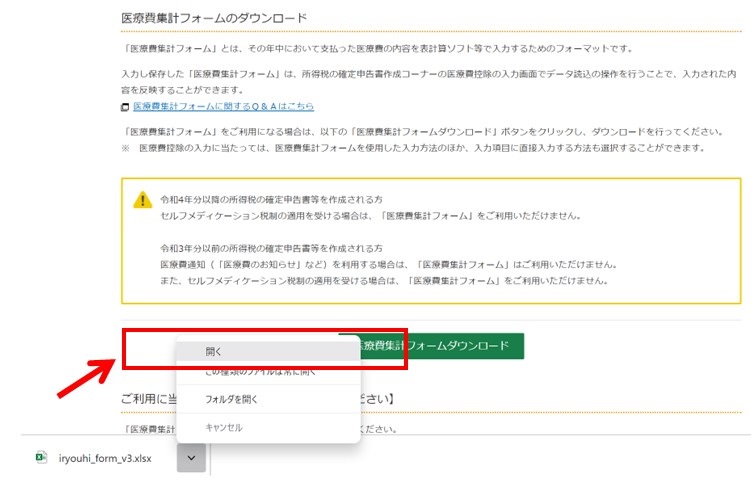
「医療費集計フォーム」の入力
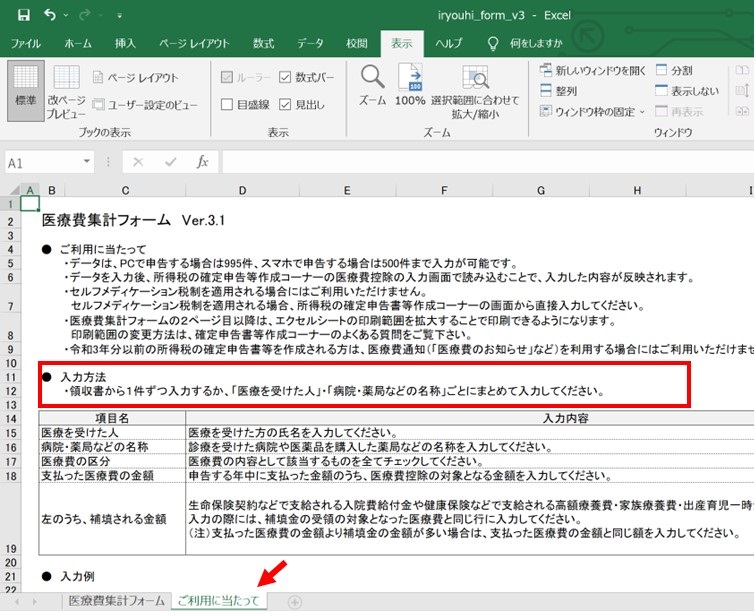
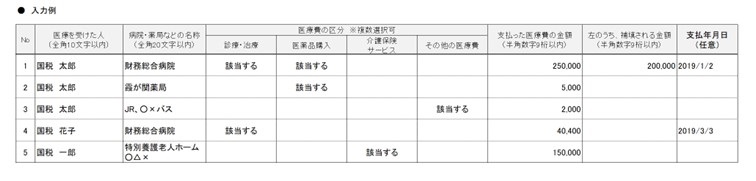
ダウンロードした「医療費集計フォーム」を開くとExcel画面になるので、項目の通りに入力していきます。
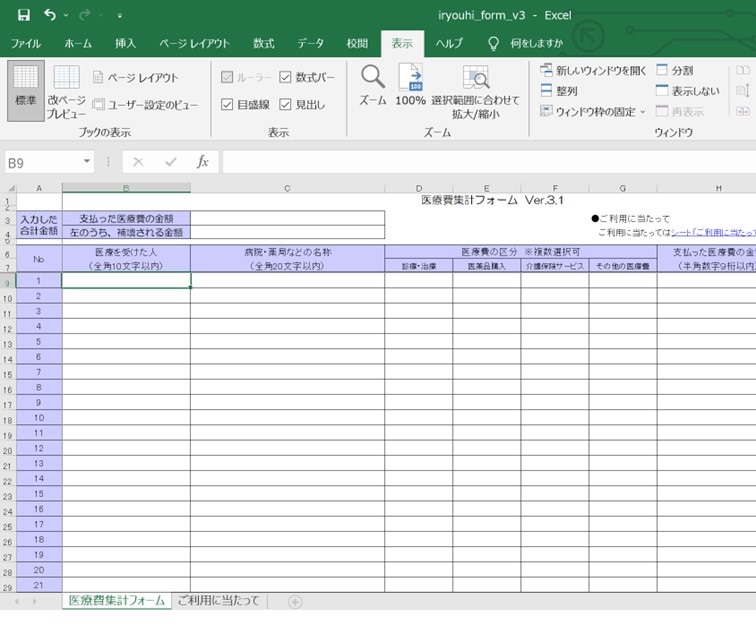
「ご利用にあたって」のタブを開くと、詳しい説明が記載されています。
領収書1枚ずつ入力してもいいですし、人ごと・支払先ごとにまとめて入力することも可能です。
人ごと・支払先ごとに入力する場合は、領収書を人ごと・支払先ごとにまとめて集計しておくと段取りがいいです。
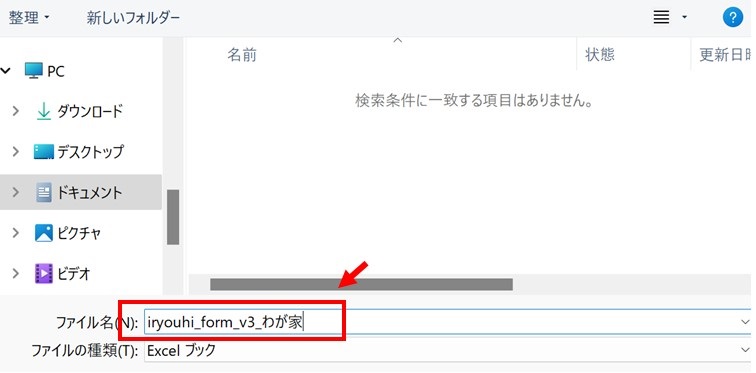
「医療費集計フォーム」が入力できたらファイルを保存します。
別の名前に変更してもOKです。
「医療費集計フォーム」の呼び出し
ブラウザに戻って、確定申告作成コーナーの医療費控除の画面に進みます。
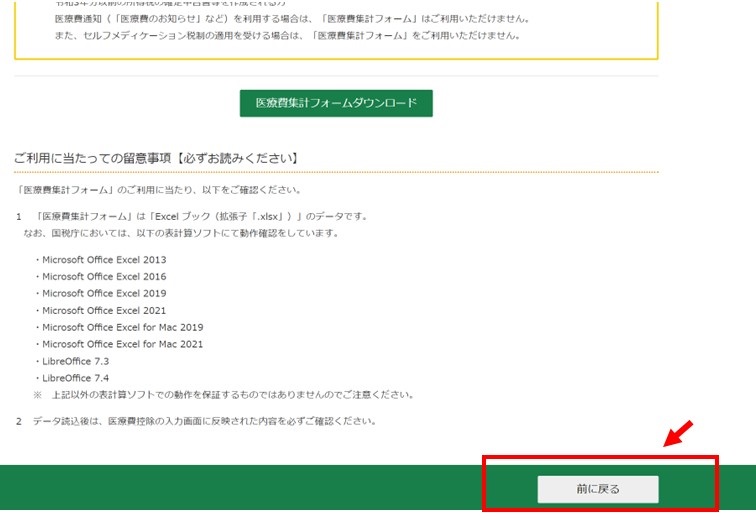
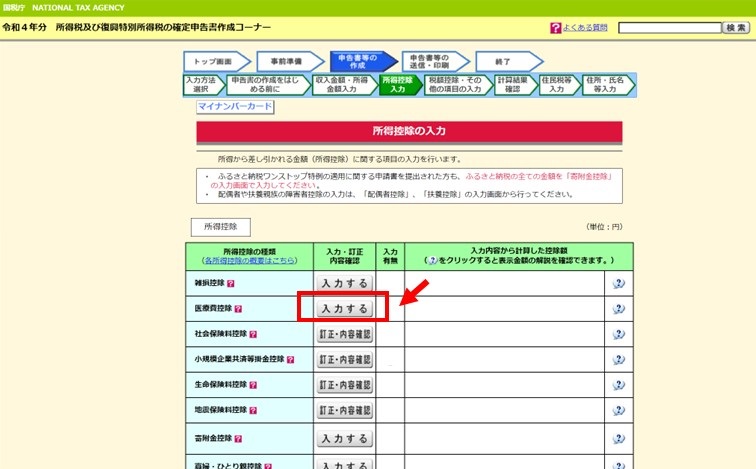
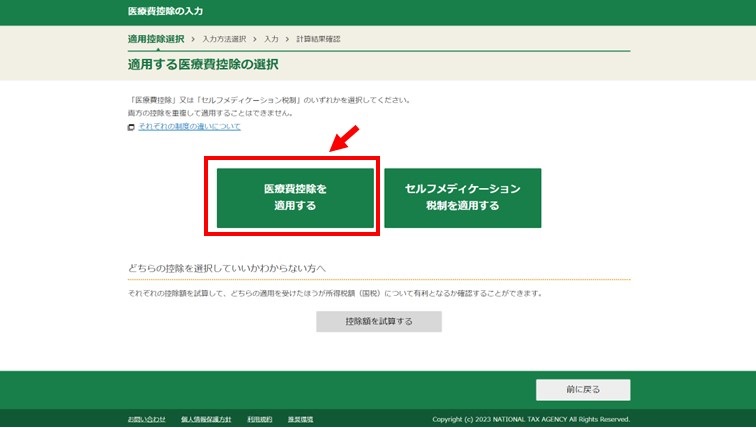
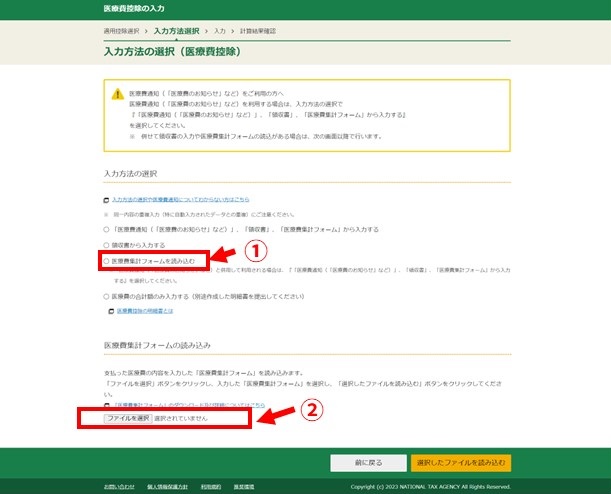
- 医療費集計フォームを読み込むにチェック
- 先ほど保存した「医療費集計フォーム」のファイルを指定します
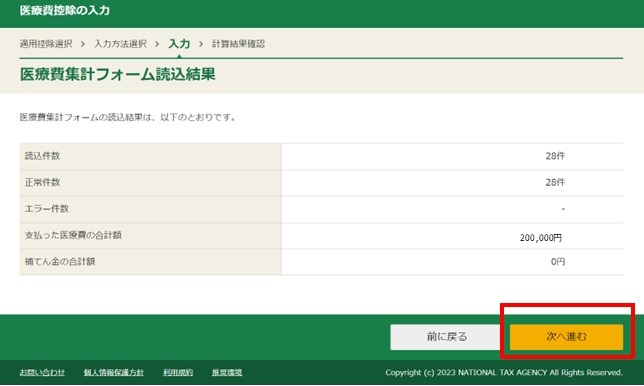
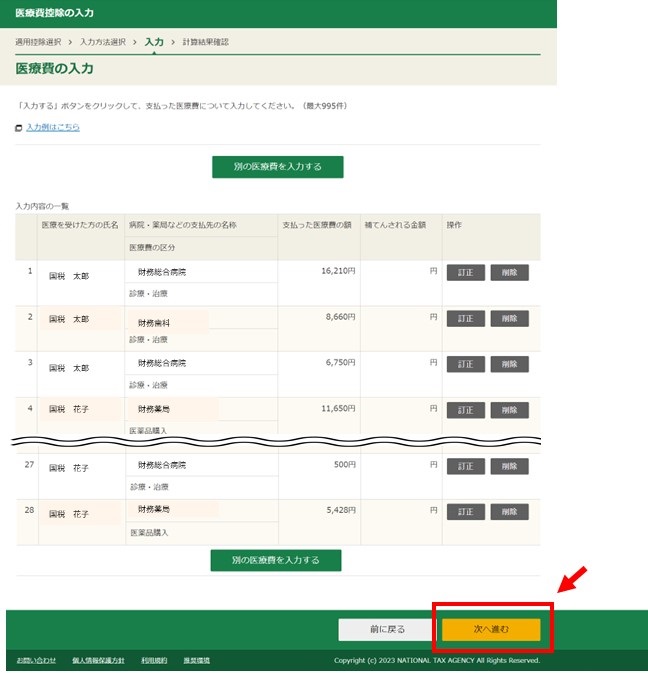
読み込んだファイルをチェックしてもらえるので、件数と金額が合っているか確認します。
OKならば次へ進みます。
医療費の集計内容の修正・確認
この画面にある右のボタンで、訂正・削除が行えます。
修正・確認ができたら次へ進みます。
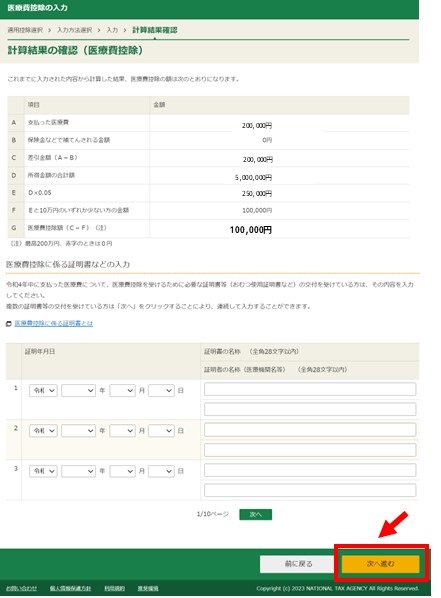
確定申告書に載ってくる医療費控除の金額が計算されます。
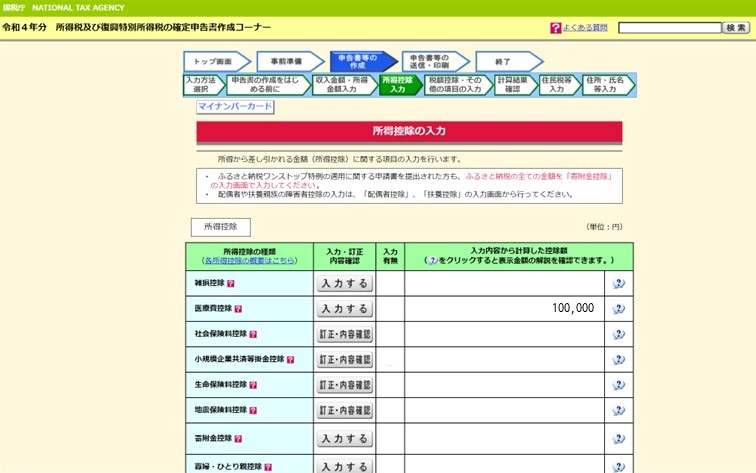
確定申告書に医療費控除の金額が入る
所得控除の画面「医療費控除」に金額が入りました。
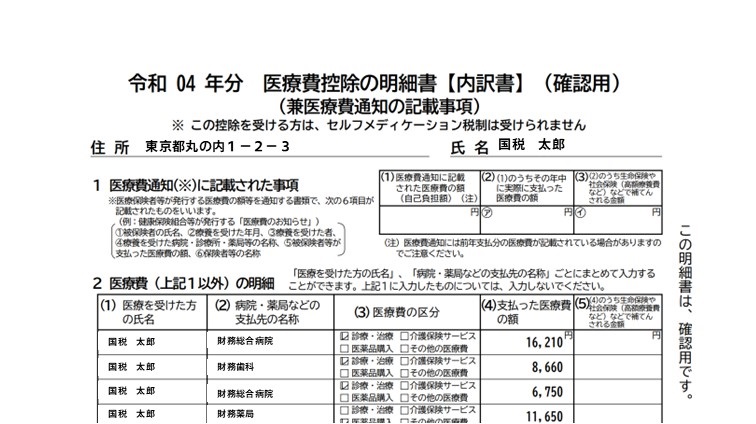
e-Taxで送信すると下記の内訳書が作成されました。
あわせて読みたい


還付だけの確定申告は3月を過ぎてもOK!【還付申告】
還付だけの確定申告は3月を過ぎてもOK!という「還付申告」について解説します。 還付だけの申告は5年以内ならOK 実は、税金が還付されるだけの確定申告は3月15…
あわせて読みたい

子どもの国民年金保険料は年末調整で使えるの?iDeCoや医療費【年末調整・確定申告で控除できる?】
在学中の子ども(20歳以上)の国民年金保険料を親が負担しているご家庭も多いと思います。「親が払っている子どもの国民年金保険料は年末調整で使えるの?」といったご…